
Es hat zuletzt nicht nur lobende Stimmen für Apples Mac OSX Lion Server gegeben…
Einerseits haben viele User gut geheissen, dass die Mac OSX Server-Komponenten jetzt als eine eigenständige Mac OSX Lion Server App im Apple Mac Appstore günstig nachgekauft (Apple Mac OSX Lion Server im Appstore) und einfach auf der regulären Mac OSX Lion Basis installiert werden kann. Andererseits gab es aber auch zahlreiche Schwierigkeiten und Probleme für User die von ihrem Mac OSX Snow Leopard Server auf Lion Server upgraden wollten.
Wer sich hingegen mit einem neu installierten Mac OSX Lion für die Serverfunktionalitäten (WebDAV-Server, iCal-Server, VPN-Server etc.) interessiert, der sollte nahezu keinerlei Probleme haben und in der Lage sein die Software nach der Installation in wenigen Schritten zu konfigurieren.
In diesem Tutorial bzw. dieser Anleitung zeigen wir, wie sich nach der Installation die Dateifreigabe auf Basis von WebDAV als Datei-Server einrichten lässt (AFP und SMB werden „nebenbei“ auch noch miterklärt).
Mac OSX Lion Server bietet Nutzern die Möglichkeit Dateien und Ordner für den Remote-Zugriff ohne zusätzliche Client-Software von unterschiedlichen Geräten aus einzurichten.
Hierzu sind unter Mac OSX Lion Server einige Konfigurationsschritte durchzuführen bzw. Einstellungen vorzunehmen:
1. Einen Benutzeraccount anlegen
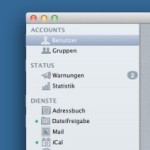 Für jede Person die auf den Mac OSX Lion Server zugreifen soll, kann ein eigener Benutzeraccount angelegt werden. Hierzu sind zunächst einige Einstellungen unter „Accounts“ und „Benutzer“ nach dem Start der server.app in der linken Menüspalte vorzunehmen.
In den Benutzereinstellungen im Hauptfenster kann dann mit dem „+“-Button ein neuer Nutzer hinzugefügt werden. Vollständiger Name (maximal 255 Zeichen), Accountname (maximal 255 Zeichen – sofern der Benutzer schon einen Benutzernamen unter dem zugrundeliegenden Mac OSX Lion-System hat, sollte dieser wieder verwendet werden), E-Mail-Addresse und das Kennwort können hier eingegeben bzw. bestätigt werden. Wird bei der Option Der Benutzer darf diesen Server verwalten ein Häkchen gesetzt, so erhält der eingerichtete Nutzer erweiterte Administrationsrechte, um Einstellungen am Mac OSX Lion Server vorzunehmen.
2. Dateifreigabe/Filesharing einrichten
Die Dateifreigabe kann über den Punkt Dienste und den Unterpunkt Dateifreigabe in der linken Menüspalte des server.app Fensters (siehe oben) eingestellt werden. Klickt man darauf erscheint im Hauptfenster ein unübersehbarer Schriftzug „Dateifreigabe“ mit einem großen Schalter dahinter der die Dateifreigabe bzw. das Filesharing aktiviert bzw. abschalten lässt.

Darunter lassen sich in gewohnter Manier mit dem „+“-Button Ordner zur einzelne Dateien, Ordner und Laufwerke als Freigaben hinzufügen.
Da nicht alle hier in angegeben Ordner zwangsweise mit jedem Benutzer bzw. jeder Gruppe geshared werden sollen, bietet es sich an mit Hilfe des Stift-Symbols neben dem „+“-Button die Rechte für den Ordner genauer festzulegen.
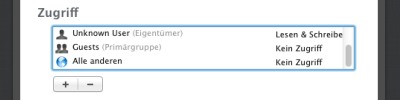
Jeder einzelne Benutzer oder jede Gruppe können eine von drei verschiedenen Zugriffsarten zugewiesen bekommen:
- Read & Write
- Read Only
- Write Only
- No Access
Die gewünschte Einstellung lässt sich neben dem Benutzer- bzw. Gruppennamen per Click und Auswahl einstellen. Durch den „+“-Button und den „-„-Button können Benutzer und Gruppen hinzugefügt und entfernt werden.
Um Benutzern Zugriff auf den Ordner bzw. die Datei zu geben, ohne dass der Nutzer ein Login bzw. Passwort benötigt, wird das Häkchen bei der Option Gastzugriff auf diese Freigabe erlauben gesetzt (in diesem Fall hat aber wirklich jeder Zugriff auf die Daten!).
3. Zugriff über AFP, SMB und WebDAV für Mac, Windows PC, iPhone, iPod Touch und iPad einrichten
Auf der gleichen Seite auf der gerade die Dateifreigaben eingerichtet wurden lassen sich auch die Zugriffsprotokolle des Mac OSX Lion Server konfigurierern. Out of the box gibt es derer nur noch drei, die von Apple unterstützt werden: AFP für alle Apple Macintosh Computer, SMB primär für Windows PCs und WebDAV primär für alle iOS Devices (Apple iPhone, Apple iPod touch, Apple iPad). Bemerkenswert ist, dass Apple dem Mac OSX Lion Server kein FTP mehr spendiert.
Es können alle drei oder nur einzelne Protokolle für bestimmte Geräte eingerichtet werden.
Will man beispielsweise mit dem Apple iPad von unterwegs oder zuhause im LAN auf Freigaben des Mac OSX Lion Server zugreifen, so ist in jedem Fall das WebDAV Protokoll zu aktivieren.
Der Zugriff auf die freigegebenen Dateien erfolgt dann folgendermassen:
- AFP: Der Server und der Ordner mit der Dateifreigabe erscheint im Finder unter Freigaben.
- SMB: Der Server und der Ordner mit der Dateifreigabe erscheint im Windows-Netzwerk.
- WebDAV: http://servername.com/webdav/benutzername (servername.com ist durch die lokale Adresse des Mac OSX Lion Server oder die Webadresse – z.B. durch dyndns.org Forwarding – zu ersetzen; benutzername durch den jeweils festgelegten Benutzernamen – auf Groß- und Kleinschreibung achten!)
Probleme beim Zugriff auf die Dateifreigabe?
Zuerst auf jeden Fall prüfen, ob der Router so konfiguriert ist, dass der Serverbetrieb überhaupt möglich ist. D.h. insbesondere dass das Port-Forwarding richtig eingestellt und die Software-Firewall des Mac OSX Lion Servers ausgestellt ist.
Port-Forwarding – Für die Dateifreigabe müssen folgende eingehende Ports auf den Server weitergeleitet werden:
- Für SMB-Sharing (insbesondere Windows PC), Port 139, TCP
- Für AFP-Sharing (insbesondere Mac), Port 548, TCP
- Für WebDAV-Sharing (insbesondere iOS), Port 80, TCP
Für den Zugriff vom iPhone oder iPad benötigt man dann noch eine App mit der man auf das WebDAV Laufwerk zugreifen kann und in die man die o.g. Einstellungen für Servernamen und Pfad, Benutzernamen und Passwort eintragen muss.
Welche dafür die richtige App ist, hängt von den Dateien ab, die man verwenden möchte.
Ein Universaltool ist der Goodreader, der viele Medieninhalte anzeigen kann und u.a. eben auch WebDAV beherrscht.
Der GoodReader for iPhone – Good.iWare Ltd. und der GoodReader for iPad – Good.iWare Ltd. können aus dem Aplle AppStore heruntergeladen werden.
Hat euch die Anleitung geholfen und hat die Einrichtung bei Euch geklappt? Lasst es uns wissen!